


 Arbeiten mit der App
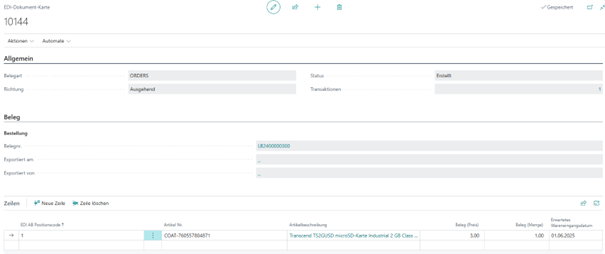 Das Dokument wird mit der Belegart „ORDERS“ und dem Status „Erstellt“ angelegt. Zusätzlich werden die Zeileninformationen aus der Einkaufsbestellung hinzugefügt.
Sobald die Einkaufsbestellung zurückgesetzt wird, prüft das System, ob ein EDI-Dokument mit dem Status „erstellt“ existiert, falls ja, wird dieses gelöscht und bei Freigabe automatisch neu erstellt. Dadurch ist das EDI-Dokument immer aktuell.
In der Einkaufsbestellung existieren 2 Seitenaktionen, um ein weiteres EDI-Dokument zu erstellen oder die bereits vorhandenen zu öffnen. Die Aktionen sind nur nach Freigabe sichtbar:
Das Dokument wird mit der Belegart „ORDERS“ und dem Status „Erstellt“ angelegt. Zusätzlich werden die Zeileninformationen aus der Einkaufsbestellung hinzugefügt.
Sobald die Einkaufsbestellung zurückgesetzt wird, prüft das System, ob ein EDI-Dokument mit dem Status „erstellt“ existiert, falls ja, wird dieses gelöscht und bei Freigabe automatisch neu erstellt. Dadurch ist das EDI-Dokument immer aktuell.
In der Einkaufsbestellung existieren 2 Seitenaktionen, um ein weiteres EDI-Dokument zu erstellen oder die bereits vorhandenen zu öffnen. Die Aktionen sind nur nach Freigabe sichtbar:
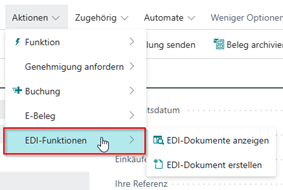 Falls bereits ein erstelltes EDI-Dokument vorhanden ist und ein neues erstellt werden soll, wird eine Meldung mit einem Hinweis ausgegeben.
Nach Erstellung eines EDI-Dokuments ist der nächste Schritt der Start einer Aufgabenwarteschlange. Die Codeunit „EDIExportOrdersNVX“ muss eingerichtet werden und exportiert im weiteren Prozess alle erstellten EDI-Dokumente. Für diesen Export wird dann das EDI-Benutzerinterface „EDI-Export“ verwendet, dadurch hat das System eine Webdienst URL für einen Endpunkt. An die hinterlegte URL wird dann eine XML-Datei geschickt.
Falls bereits ein erstelltes EDI-Dokument vorhanden ist und ein neues erstellt werden soll, wird eine Meldung mit einem Hinweis ausgegeben.
Nach Erstellung eines EDI-Dokuments ist der nächste Schritt der Start einer Aufgabenwarteschlange. Die Codeunit „EDIExportOrdersNVX“ muss eingerichtet werden und exportiert im weiteren Prozess alle erstellten EDI-Dokumente. Für diesen Export wird dann das EDI-Benutzerinterface „EDI-Export“ verwendet, dadurch hat das System eine Webdienst URL für einen Endpunkt. An die hinterlegte URL wird dann eine XML-Datei geschickt.
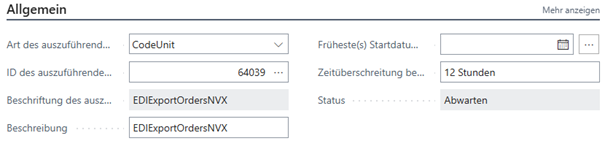 Nach Export eines EDI-Dokuments wird der Status auf „Erfolg“ gestellt. Falls hier ein Problem aufkommt, setzt es den Status „Fehler“, weitere Informationen lassen sich dann in den Transaktionen der EDI-Karte überprüfen:

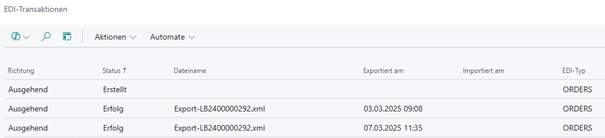 Die Exportierte XML-Datei lässt sich in den Transaktionen und der EDI-Karte herunterladen:

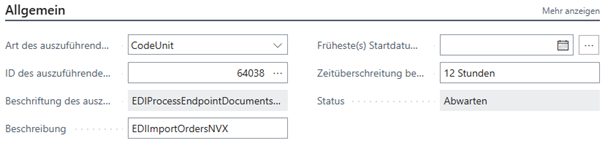 Diese Codeunit überprüft alle Dokumente die auf dem Endpoint der angegebenen URL in dem EDI-Benutzerinterface „EDI-Import“ liegen.
Nachdem eine XML-Datei auf einem Import Verzeichnis gefunden wurde, wird diese verarbeitet und in ein EDI-Dokument umgewandelt.
Für die „ORDERSP“ existieren dann weitere Informationen in der EDI-Karte:
Diese Codeunit überprüft alle Dokumente die auf dem Endpoint der angegebenen URL in dem EDI-Benutzerinterface „EDI-Import“ liegen.
Nachdem eine XML-Datei auf einem Import Verzeichnis gefunden wurde, wird diese verarbeitet und in ein EDI-Dokument umgewandelt.
Für die „ORDERSP“ existieren dann weitere Informationen in der EDI-Karte:
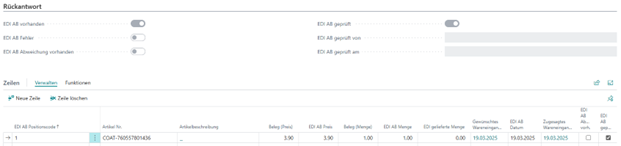 Dadurch lassen sich Abweichungen zu der verschickten Bestellung erkennen. Falls eine andere Menge oder ein anderer Preis rückgemeldet wird, ist das Kennzeichen „EDI AB Abweichung vorhanden“ aktiviert.
Sobald alle Daten geprüft wurden oder keine Abweichung existieren, gibt es 2 Wege für die Übernahme der Daten in die Einkaufbestellung:
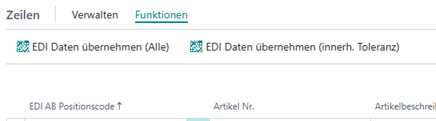
- Die Daten werden manuell in die Einkaufsbestellung übernommen:
Dadurch lassen sich Abweichungen zu der verschickten Bestellung erkennen. Falls eine andere Menge oder ein anderer Preis rückgemeldet wird, ist das Kennzeichen „EDI AB Abweichung vorhanden“ aktiviert.
Sobald alle Daten geprüft wurden oder keine Abweichung existieren, gibt es 2 Wege für die Übernahme der Daten in die Einkaufbestellung:
- Die Daten werden manuell in die Einkaufsbestellung übernommen:
 - Die Daten werden automatisch übernommen, wenn die Einrichtung in dem EDI-Benutzerinterface aktiviert ist:
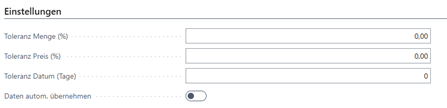 o Hier lässt sich auch eine Toleranz festlegen, falls die importierten Daten innerhalb dieser Toleranz sind, werden diese automatisch übernommen oder stehen zur Übernahme bereit.
Die Daten (Menge, Preis, Datum) werden dann in die hinterlegte EDI-Einkaufsbestellung übernommen. Sobald die Daten übernommen wurden, werden die Felder „EDI AB geprüft von“ und „EDI AB geprüft am“ mit dem aktuellen Benutzer und Datum gefüllt.
Falls Positionen im importierten Dokument keiner Bestellposition zugeordnet werden können, wird der Import mit einer Fehlermeldung abgebrochen.
o Hier lässt sich auch eine Toleranz festlegen, falls die importierten Daten innerhalb dieser Toleranz sind, werden diese automatisch übernommen oder stehen zur Übernahme bereit.
Die Daten (Menge, Preis, Datum) werden dann in die hinterlegte EDI-Einkaufsbestellung übernommen. Sobald die Daten übernommen wurden, werden die Felder „EDI AB geprüft von“ und „EDI AB geprüft am“ mit dem aktuellen Benutzer und Datum gefüllt.
Falls Positionen im importierten Dokument keiner Bestellposition zugeordnet werden können, wird der Import mit einer Fehlermeldung abgebrochen.
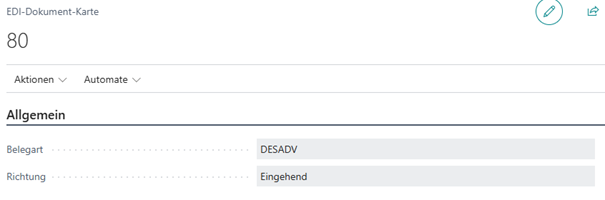 Für Importierte Dokumente steht die Richtung auf „Eingehend“.
Bei Importieren der DESADV wird der Verkaufsauftrag über die Einkaufsbestellung gefiltert. In den Verkaufsauftrag werden die folgenden Informationen aus der XML-Datei übernommen:
- Zusteller
- Paketverfolgungsnummer
Zusätzlich wird das Feld „EDI gelieferte Menge“ aus der XML-Datei in das EDI-Dokument übernommen.
Nun wird die EDI-Benutzerinterface Einrichtung geprüft, wenn das Feld „Daten autom. übernehmen“ aktiviert ist, wird das Feld „Menge ausstehend“ mit der gelieferten Menge aus der XML-Datei gefüllt. Des Weiteren wird die Kreditorenlieferungsnummer in den Einkaufskopf übernommen.
Als letzter Schritt der DESADV wird die EDI-Benutzerinterface Einrichtung ein weiteres Mal geprüft. Wenn das Feld „Lieferung autom. auslösen“ aktiviert ist:
Für Importierte Dokumente steht die Richtung auf „Eingehend“.
Bei Importieren der DESADV wird der Verkaufsauftrag über die Einkaufsbestellung gefiltert. In den Verkaufsauftrag werden die folgenden Informationen aus der XML-Datei übernommen:
- Zusteller
- Paketverfolgungsnummer
Zusätzlich wird das Feld „EDI gelieferte Menge“ aus der XML-Datei in das EDI-Dokument übernommen.
Nun wird die EDI-Benutzerinterface Einrichtung geprüft, wenn das Feld „Daten autom. übernehmen“ aktiviert ist, wird das Feld „Menge ausstehend“ mit der gelieferten Menge aus der XML-Datei gefüllt. Des Weiteren wird die Kreditorenlieferungsnummer in den Einkaufskopf übernommen.
Als letzter Schritt der DESADV wird die EDI-Benutzerinterface Einrichtung ein weiteres Mal geprüft. Wenn das Feld „Lieferung autom. auslösen“ aktiviert ist:
 Wird die Einkaufsbestellung automatisch geliefert, somit wird eine Verkaufslieferung erstellt.
Falls Positionen im importierten Dokument keiner Bestellposition zugeordnet werden können, wird der Import mit einer Fehlermeldung abgebrochen.
Wird die Einkaufsbestellung automatisch geliefert, somit wird eine Verkaufslieferung erstellt.
Falls Positionen im importierten Dokument keiner Bestellposition zugeordnet werden können, wird der Import mit einer Fehlermeldung abgebrochen.
 | XML Builder Daten im XML-Format (oder JSON) über frei konfigurierbare Schemata exportieren. Weitere Informationen  |


