
EDI Interface
Belegaustausch von elektronischen Belegen zwischen BC und einem EDI Partner (Clearing Partner) - z.b. ORDERS, ORDERSP, DESADV, INVOICE.
Aktuelle Version:
- 1.0.3.0 ab Business Central 26
Handbuch
Erstellungsdatum: 2026/10/14
Die aktuelle Version dieses Handbuchs finden Sie unter:


Docs / Solution / EDI Interface / Allgemein
 Allgemein
Die EDI-Interface App ermöglicht den Export und Import von EDI-XML-Dateien zwischen Business Central und einem angebundenen Endpunkt.
Unterstützte Prozesse:
- Export: ORDERS, ORDRSP, DESADV, INVOIC
- Import: ORDERS, ORDRSP, DESADV
Hinweis: Der Import von INVOIC ist aktuell noch nicht vollständig umgesetzt.
Docs / Solution / EDI Interface / Einrichtung
EDI-Interface Einrichtung
Das EDI-Interface wird für Export und Import als zentrale Einrichtung verwendet. In dieser Einrichtung werden Endpunkte, Authentifizierung und Verarbeitungsregeln definiert.
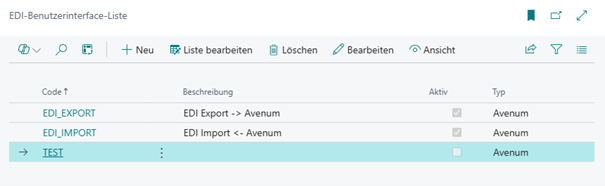
Für den EDI-Import sowie den EDI-Export wird jeweils ein eigener Datensatz erstellt. Die Datensätze unterscheiden sich unter anderem in Endpunkt, Verarbeitungsrichtung und Mapping-Einstellungen:

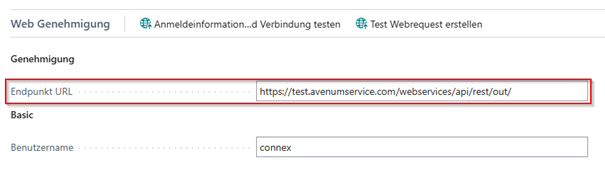
Der Endpunkt gibt an, wo die EDI-Daten abgelegt bzw. abgerufen werden.
Im Register Web Genehmigung müssen die korrekten Zugangsdaten für den Webservice hinterlegt werden (Benutzername/Kennwort). Diese Funktion wird von der App „Web Utility Library“ zur Verfügung gestellt.
Die Datenaustauschdefinition wird im Register EDI-Mapping angegeben. Sie wird für die Verarbeitung nach EDI-Typ verwendet, insbesondere für den Export und den ORDERS-Import über Datenaustauschdefinitionen (siehe Seite „Datenaustauschdefinition Einrichtung"):

Das EDI-Mapping wird je EDI-Typ (z. B. ORDERS, ORDRSP, DESADV, INVOIC), Richtung und Belegart gepflegt.
Für den Import werden zusätzliche Einstellungen verwendet. Diese steuern die automatische Übernahme und Folgeprozesse:

Für die Einrichtung existieren pro Feld individuelle Tooltips, so lässt sich die Funktion nachvollziehen.
Für eingehende EDI-Mappings steht zusätzlich die Aktion „Datei importieren" zur Verfügung. Damit können Dateien manuell importiert werden, ohne auf die Aufgabenwarteschlange zu warten. Die Aktion ist für alle eingehenden EDI-Typen verfügbar.
AllgemeinFelder
| Code | Gibt den Code des Interfaces an. |
| Beschreibung | Gibt die Beschreibung an. |
| Aktiv | Gibt an, ob das Interface Aktiviert ist. |
| Typ | Gibt den Typ des Interfaces an. |
| Test Modus | Gibt an, ob Dateien nur verarbeitet und nicht am Endpunkt gelöscht werden. |
| Aufgabenwarteschlange Codeunit | Gibt die Codeunit an, die dieses EDI-Interface verarbeitet. |
Web GenehmigungFelder
| Endpunkt URL | Gibt die Endpunkt URL an, dort werden die Daten abgelegt bzw. abgerufen. |
| Art | Gibt die Art der Authentifizierung des Webservices an. |
| Benutzername | Gibt den Benutzer des Webdiensts an. |
| Kennwort | Gibt das Kennwort des Webdiensts an. |
EDI-MappingFelder
| Code | Gibt den Code des EDI-Mappings an. |
| Datenaustauschdefinitionscode | Gibt den Code der Datenaustauschdefinition an. |
| Richtung | Beschreibt ob die Richtung Ausgehend oder Eingehend ist. |
| Belegart | Gibt an, welche Belegart verwendet wird. |
EinstellungenFelder
| Toleranz Menge (%) | Gibt die Toleranzmenge an, die für die Importierten Daten verwendet wird. |
| Toleranz Preis (%) | Gibt den Toleranzpreis an, der für die Importierten Daten verwendet wird. |
| Toleranz Datum (Tage) | Gibt das Toleranzdatum an, der für die Importierten Daten verwendet wird. |
| Daten autom. übernehmen | Gibt an, ob Daten bei ORDRSP- und DESADV-Import automatisch übernommen werden sollen. |
| Lieferung autom. auslösen | Gibt an, ob bei DESADV-Import die Bestellung automatisch geliefert werden soll. |
| Rechnung autom. buchen | Für INVOIC-Import vorgesehen; der INVOIC-Import ist aktuell noch nicht vollständig umgesetzt. |
| Rabatt Zuschlagsart | Gibt die Zuschlagsart für Rabattabbildung im ORDRSP/INVOIC-Export an. |
| Rabatt Zuschlagscode | Gibt den Zuschlagscode für Rabattabbildung im ORDRSP/INVOIC-Export an. |
Docs / Solution / EDI Interface / Einrichtung
Aufgabenwarteschlange Einrichtung
Für den automatischen Export und Import der EDI-Dokumente müssen die passenden Codeunits in der Aufgabenwarteschlange eingerichtet werden:

Je nach verwendetem EDI-Typ werden folgende Codeunits verwendet:
- EDIExportOrdersNVX (Export ORDERS)
- EDIExportORDRSPNVX (Export ORDRSP)
- EDIExportDESADVNVX (Export DESADV)
- EDIExportINVOICNVX (Export INVOIC)
- EDIProcessEndpointDocumentsNVX (Import vom Endpunkt)
Die Codeunits exportieren und importieren die Dateien über die konfigurierten Endpunkte der EDI-Interfaces. Voraussetzung ist, dass die entsprechenden EDI-Interface-Datensätze aktiv und vollständig eingerichtet sind.
Docs / Solution / EDI Interface / Einrichtung
Datenaustauschdefinition Einrichtung
Die Einrichtung wird im Prozess des Exports verwendet, darüber lassen sich Daten der XML-Datei festlegen und verändern.
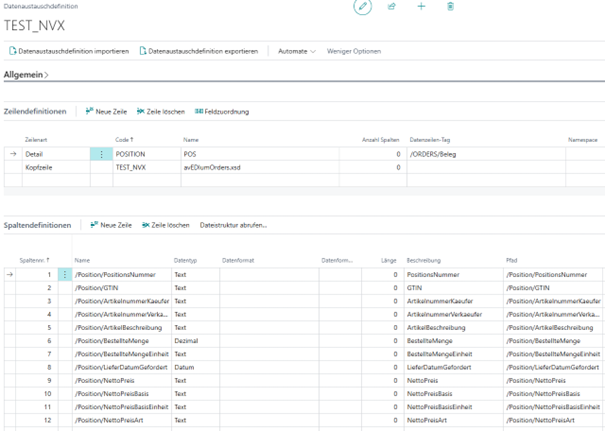
Die Objekte sind hier in der Base Applikation und wurden passend umgebaut bzw. verwendet.
Die Einrichtung/Konfig lässt sich über die Seitenaktion Exportieren und erneut Importieren.
Für die Position so wie die Kopfzeile gibt es Feldzuordnungen, dort sind die jeweiligen Felder eingerichtet:
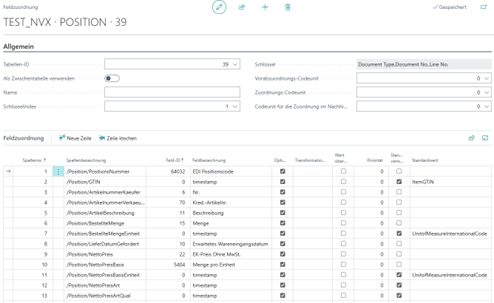
Sobald ein Export in Business Central ausgeführt wird, benutzt das System diese Einrichtung für die Erstellung der XML-Datei. Die Datenaustauschdefinition basiert hier auf dem Einkaufkopf sowie Einkaufszeilen.
Aktuell ist die Datenaustauschdefinition über das EDI-Interface eingerichtet bzw. angegeben:

Falls es eine neue Datenaustauschdefinition gibt, muss diese in dem „Export“ EDI-Interface eingerichtet werden. In der Programmierung wird auf den hinterlegten Code gefiltert, falls dort keine Datenaustauschdefinition angegeben ist, passiert nichts.
Docs / Solution / EDI Interface / Einrichtung
Kreditor Einrichtung
Die Einrichtung wird im Prozess des Exports verwendet, der Kreditor muss als "EDI-Kreditor" gekennzeichnet sein, ansonsten wird für diesen Kreditor kein Export durchgeführt.

Docs / Solution / EDI Interface / Aufgaben
Arbeiten mit der App
Der Ablauf startet mit Export einer Einkaufsbestellung.
Export ORDERS
Wenn auf dem Kreditor das Kennzeichen „EDI-Kreditor“ aktiviert ist, wird bei Freigabe einer Einkaufsbestellung ein EDI-Dokument erstellt.
In diesem erstellten EDI-Dokument sind folgende Informationen der Bestellung vorhanden:
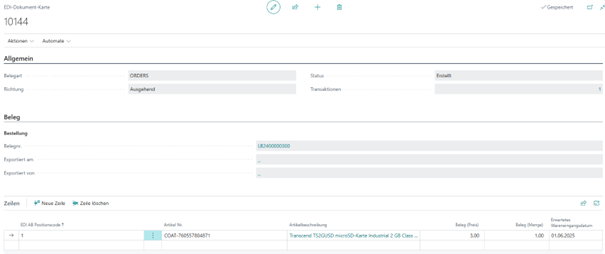
Das Dokument wird mit der Belegart „ORDERS“ und dem Status „Erstellt“ angelegt. Zusätzlich werden die Zeileninformationen aus der Einkaufsbestellung hinzugefügt.
Sobald die Einkaufsbestellung zurückgesetzt wird, prüft das System, ob ein EDI-Dokument mit dem Status „erstellt“ existiert, falls ja, wird dieses gelöscht und bei Freigabe automatisch neu erstellt. Dadurch ist das EDI-Dokument immer aktuell.
In der Einkaufsbestellung existieren 2 Seitenaktionen, um ein weiteres EDI-Dokument zu erstellen oder die bereits vorhandenen zu öffnen. Die Aktionen sind nur nach Freigabe sichtbar:
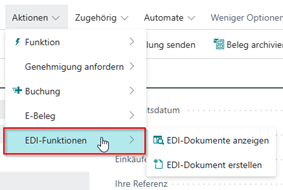
Falls bereits ein erstelltes EDI-Dokument vorhanden ist und ein neues erstellt werden soll, wird eine Meldung mit einem Hinweis ausgegeben.
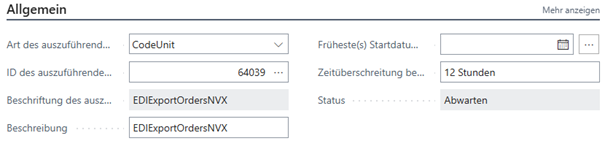
Nach Erstellung eines EDI-Dokuments ist der nächste Schritt der Start einer Aufgabenwarteschlange. Die Codeunit „EDIExportOrdersNVX“ muss eingerichtet werden und exportiert im weiteren Prozess alle erstellten EDI-Dokumente. Für diesen Export wird dann das EDI-Benutzerinterface „EDI-Export“ verwendet, dadurch hat das System eine Webdienst URL für einen Endpunkt. An die hinterlegte URL wird dann eine XML-Datei geschickt.
Nach Export eines EDI-Dokuments wird der Status auf „Erfolg“ gestellt. Falls hier ein Problem aufkommt, setzt es den Status „Fehler“, weitere Informationen lassen sich dann in den Transaktionen der EDI-Karte überprüfen:

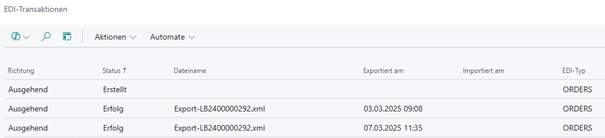
Die Exportierte XML-Datei lässt sich in den Transaktionen und der EDI-Karte herunterladen:

Import ORDERS
Für den ORDERS-Import werden eingehende Dateien über die Aufgabenwarteschlange vom Endpunkt abgeholt und verarbeitet.
Voraussetzungen:
- Aktives EDI-Interface für den Import mit der Codeunit EDIProcessEndpointDocumentsNVX.
- Aktives EDI-Mapping für Richtung „Eingehend" und EDI-Typ „ORDERS".
- Eine gültige Datenaustauschdefinition im Mapping für den ORDERS-Import.
Die eingehende XML-Datei wird in den Datenaustausch importiert und über die hinterlegte Mapping-Codeunit in die Zwischen- und Zieldaten verarbeitet. Dadurch können Verkaufsaufträge aus den importierten ORDERS-Daten erstellt bzw. aktualisiert werden.
Für Tests kann das Interface im Testmodus betrieben werden, damit Dateien nach dem Einlesen am Endpunkt nicht gelöscht werden.
Alternativ kann der Import manuell über die Aktion „Datei importieren" im jeweiligen eingehenden EDI-Mapping gestartet werden.
Import ORDERSP
Für jeden Export und Import wird ein eigenes EDI-Dokument angelegt. Nachdem eine Bestellung freigegeben wurde und das erstellte EDI-Dokument erfolgreich verschickt wurde, ist der nächste Schritt ein Import einer „ORDERSP“. Diese Belegart ist eine Auftragsbestätigung/Bestellbestätigung.
Für den Import der EDI-Dokumente existiert eine eigene Codeunit, die in den Aufgabenwarteschlangen eingerichtet werden muss:
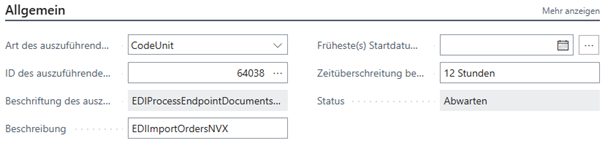
Diese Codeunit überprüft alle Dokumente die auf dem Endpoint der angegebenen URL in dem EDI-Benutzerinterface „EDI-Import“ liegen.
Nachdem eine XML-Datei auf einem Import Verzeichnis gefunden wurde, wird diese verarbeitet und in ein EDI-Dokument umgewandelt.
Für die „ORDERSP“ existieren dann weitere Informationen in der EDI-Karte:
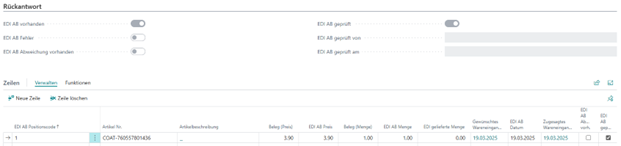
Dadurch lassen sich Abweichungen zu der verschickten Bestellung erkennen. Falls eine andere Menge oder ein anderer Preis rückgemeldet wird, ist das Kennzeichen „EDI AB Abweichung vorhanden“ aktiviert.
Sobald alle Daten geprüft wurden oder keine Abweichung existieren, gibt es 2 Wege für die Übernahme der Daten in die Einkaufbestellung:
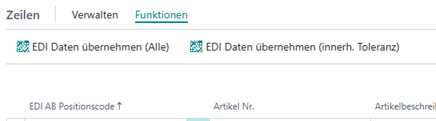
- Die Daten werden manuell in die Einkaufsbestellung übernommen:
- Die Daten werden automatisch übernommen, wenn die Einrichtung in dem EDI-Benutzerinterface aktiviert ist:
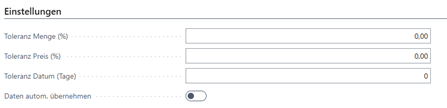
o Hier lässt sich auch eine Toleranz festlegen, falls die importierten Daten innerhalb dieser Toleranz sind, werden diese automatisch übernommen oder stehen zur Übernahme bereit.
Die Daten (Menge, Preis, Datum) werden dann in die hinterlegte EDI-Einkaufsbestellung übernommen. Sobald die Daten übernommen wurden, werden die Felder „EDI AB geprüft von“ und „EDI AB geprüft am“ mit dem aktuellen Benutzer und Datum gefüllt.
Falls Positionen im importierten Dokument keiner Bestellposition zugeordnet werden können, wird der Import mit einer Fehlermeldung abgebrochen.
Export ORDRSP
Bei Freigabe eines Verkaufsauftrags kann automatisch ein ausgehendes EDI-Dokument vom Typ ORDRSP erstellt werden.
Voraussetzungen:
- Am EDI-Empfänger ist ORDRSP aktiviert.
- Ein aktives EDI-Mapping für Richtung „Ausgehend" und EDI-Typ „ORDRSP" ist vorhanden.
- Die Datenaustauschdefinition für den ORDRSP-Export ist korrekt hinterlegt.
Die Erstellung kann zusätzlich manuell über die Aktionen „EDI-Dokument erstellen" und „EDI-Dokumente anzeigen" am Verkaufsauftrag erfolgen.
Für die automatische Verarbeitung wird die Aufgabenwarteschlange mit der Codeunit EDIExportORDRSPNVX verwendet.
Import DESADV
Als weitere Belegart existiert die „DESADV“ diese bildet die Verkaufslieferung ab. Die Daten dieser Datei bestätigen die tatsächlichen gelieferten bzw. verwendeten Informationen. Dadurch erhalten wir in Business Central z. B. die Kreditorenlieferungsnummer oder den Verfolgungslink.
Für diesen Import wird ebenfalls ein EDI-Dokument mit der Belegart „DESADV“ angelegt:
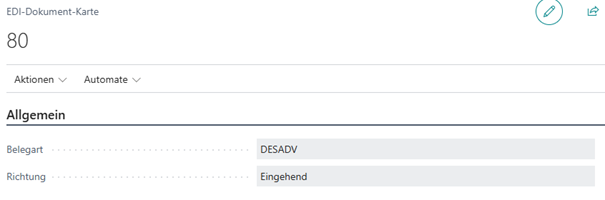
Für Importierte Dokumente steht die Richtung auf „Eingehend“.
Bei Importieren der DESADV wird der Verkaufsauftrag über die Einkaufsbestellung gefiltert. In den Verkaufsauftrag werden die folgenden Informationen aus der XML-Datei übernommen:
- Zusteller
- Paketverfolgungsnummer
Zusätzlich wird das Feld „EDI gelieferte Menge“ aus der XML-Datei in das EDI-Dokument übernommen.
Nun wird die EDI-Benutzerinterface Einrichtung geprüft, wenn das Feld „Daten autom. übernehmen“ aktiviert ist, wird das Feld „Menge ausstehend“ mit der gelieferten Menge aus der XML-Datei gefüllt. Des Weiteren wird die Kreditorenlieferungsnummer in den Einkaufskopf übernommen.
Als letzter Schritt der DESADV wird die EDI-Benutzerinterface Einrichtung ein weiteres Mal geprüft. Wenn das Feld „Lieferung autom. auslösen“ aktiviert ist:

Wird die Einkaufsbestellung automatisch geliefert, somit wird eine Verkaufslieferung erstellt.
Falls Positionen im importierten Dokument keiner Bestellposition zugeordnet werden können, wird der Import mit einer Fehlermeldung abgebrochen.
Export DESADV
Nach dem Buchen einer Verkaufslieferung kann automatisch ein ausgehendes EDI-Dokument vom Typ DESADV erstellt werden.
Voraussetzungen:
- Am EDI-Empfänger ist DESADV aktiviert.
- Ein aktives EDI-Mapping für Richtung „Ausgehend" und EDI-Typ „DESADV" ist vorhanden.
- Die Datenaustauschdefinition für den DESADV-Export ist korrekt hinterlegt.
Zusätzlich kann auf der gebuchten Verkaufslieferung über die Aktionen „EDI-Dokument erstellen" und „EDI-Dokumente anzeigen" manuell gearbeitet werden.
Für die automatische Verarbeitung wird die Aufgabenwarteschlange mit der Codeunit EDIExportDESADVNVX verwendet.
Export INVOIC
Nach dem Buchen einer Verkaufsrechnung kann automatisch ein ausgehendes EDI-Dokument vom Typ INVOIC erstellt werden.
Voraussetzungen:
- Am EDI-Empfänger ist INVOIC aktiviert.
- Ein aktives EDI-Mapping für Richtung „Ausgehend" und EDI-Typ „INVOIC" ist vorhanden.
- Die Datenaustauschdefinition für den INVOIC-Export ist korrekt hinterlegt.
Zusätzlich kann auf der gebuchten Verkaufsrechnung über die Aktionen „EDI-Dokument erstellen" und „EDI-Dokumente anzeigen" manuell gearbeitet werden.
Für die automatische Verarbeitung wird die Aufgabenwarteschlange mit der Codeunit EDIExportINVOICNVX verwendet.
Import INVOIC
Der INVOIC-Import ist aktuell noch nicht vollständig umgesetzt.
Docs / Solution / EDI Interface / Anhang
Versionshinweise
Möchten Sie wissen, was sich in der Erweiterung geändert hat?
Nachfolgend finden Sie eine Übersicht über die neuen Funktionen und Änderungen, die in den Updates vorgenommen wurden.
EDI 1.0.2.1
- Online-Hilfe auf den aktuellen Stand der App-Version 1.0.2.1 aktualisiert.
- Manueller Dateiimport über die Aktion „Datei importieren" für alle eingehenden EDI-Mappings dokumentiert.
- Importablauf für ORDERS ergänzt (Job Queue und manueller Importpfad).
- Validierung bei ORDERSP- und DESADV-Import dokumentiert: fehlende Zuordnung von Bestellpositionen führt zu einer Fehlermeldung.
EDI 1.0.0.1
- Online-Hilfe inhaltlich aktualisiert und an den aktuellen Funktionsstand angepasst.
- Fehlende Help-Kapitel zu ORDERS-Import, ORDRSP-Export und DESADV-Export ergänzt.
- Dokumentation der Job-Queue-Codeunits für alle unterstützten Export-Prozesse (ORDERS, ORDRSP, DESADV, INVOIC) ergänzt.
- Beschreibung der EDI-Interface-Einstellungen um Testmodus und Mapping-/Rabattfelder erweitert.
- Prozessbeschreibung für den INVOIC-Export aus gebuchten Verkaufsrechnungen ergänzt.
- Hinweis zum noch nicht vollständig umgesetzten INVOIC-Import präzisiert.
EDI 1.0.0.0

