2026/08/28 • 2 Min. Lesedauer
Sie können die konsolidierte MwSt. Abrechnung prüfen, bevor Sie die Datei erstellen.
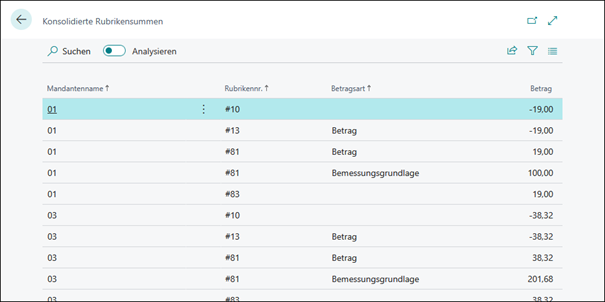
Wählen Sie die Funktion „Beträge aus XML-Datei anzeigen“. Sie erhalten eine Übersicht der Rubrikennummern, sortiert nach Mandantenname.
Tipp
Wenn Sie diese Übersicht z.B. nach Rubrikennummer sortieren wollen, dann müssen Sie lediglich in der Überschrift auf diese Spalte klicken.
Die angezeigten Werte berücksichtigen MwSt.-Posten aus allen Mandanten gemäß der Einrichtung.
Beachten Sie folgende Punkte:
Der Status (offen/geschlossen) der MwSt. Posten muss in allen Mandanten wie gewünscht sein.
In jedem betroffenen Mandanten muss die MwSt.-Abrechnung vollständig eingerichtet sein.
Die MwSt. Abrechnungen müssen in allen Mandanten deckungsgleich mit jenem aus dem Organschaft-Mandanten eingerichtet sein.
Die Summe je Kennziffer wird in jedem Mandanten gesondert ermittelt und dann im Organschaft-Mandanten summiert.
Sie können die konsolidierte Datei mit der gewohnten Standardfunktion der USt.-Voranmeldungskarte im Organschaft-Mandanten erstellen.
Wählen Sie die Funktion „XML-Datei konsolidiert erstellen“:
In der Option „XML-Datei“ können Sie wählen zwischen:
Erstellen
Erstellen und Exportieren
Die erstellte Datei berücksichtigt MwSt.-Posten aus allen Mandanten gemäß der Einrichtung.
Beachten Sie folgende Punkte:
Der Status (offen/geschlossen) der MwSt. Posten muss in allen Mandanten wie gewünscht sein.
In jedem betroffenen Mandanten muss die MwSt.-Abrechnung vollständig eingerichtet sein.
Die MwSt. Abrechnungen müssen in allen Mandanten deckungsgleich mit jenem aus dem Organschaft-Mandanten eingerichtet sein.
Die Summe je Kennziffer wird in jedem Mandanten gesondert ermittelt und dann im Organschaft-Mandanten summiert.
Die Funktion MwSt. abrechnen und buchen steht mandantenübergreifend nicht zur Verfügung.
Die erstellte XML-Datei wird für die weitere Bearbeitung im Download Ordner abgelegt.


 Arbeiten mit der App
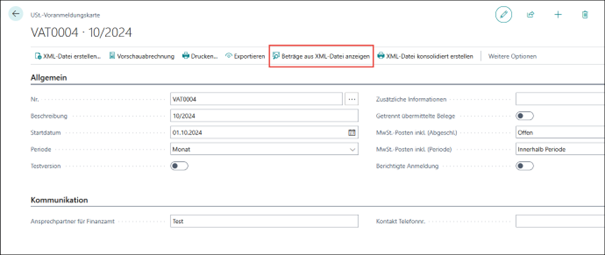 Wählen Sie die Funktion „Beträge aus XML-Datei anzeigen“. Sie erhalten eine Übersicht der Rubrikennummern, sortiert nach Mandantenname.

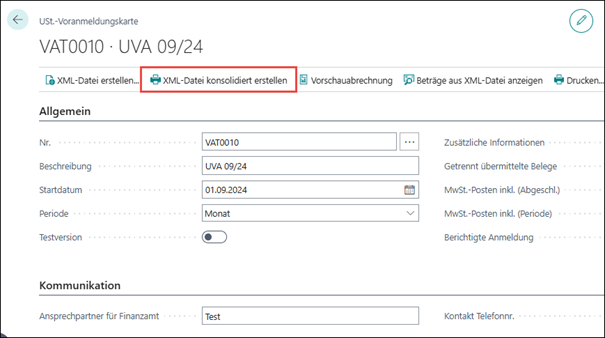 Wählen Sie die Funktion „XML-Datei konsolidiert erstellen“:
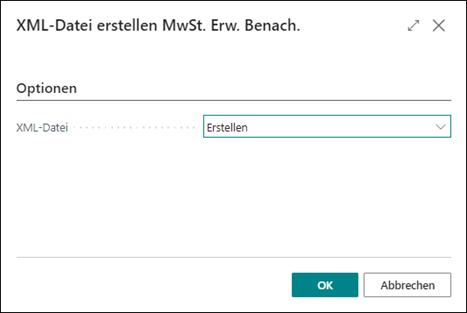 In der Option „XML-Datei“ können Sie wählen zwischen:


